App de Administrador

App de Profesionista

App de Clientes


App de admin
Las increíbles funciones son:
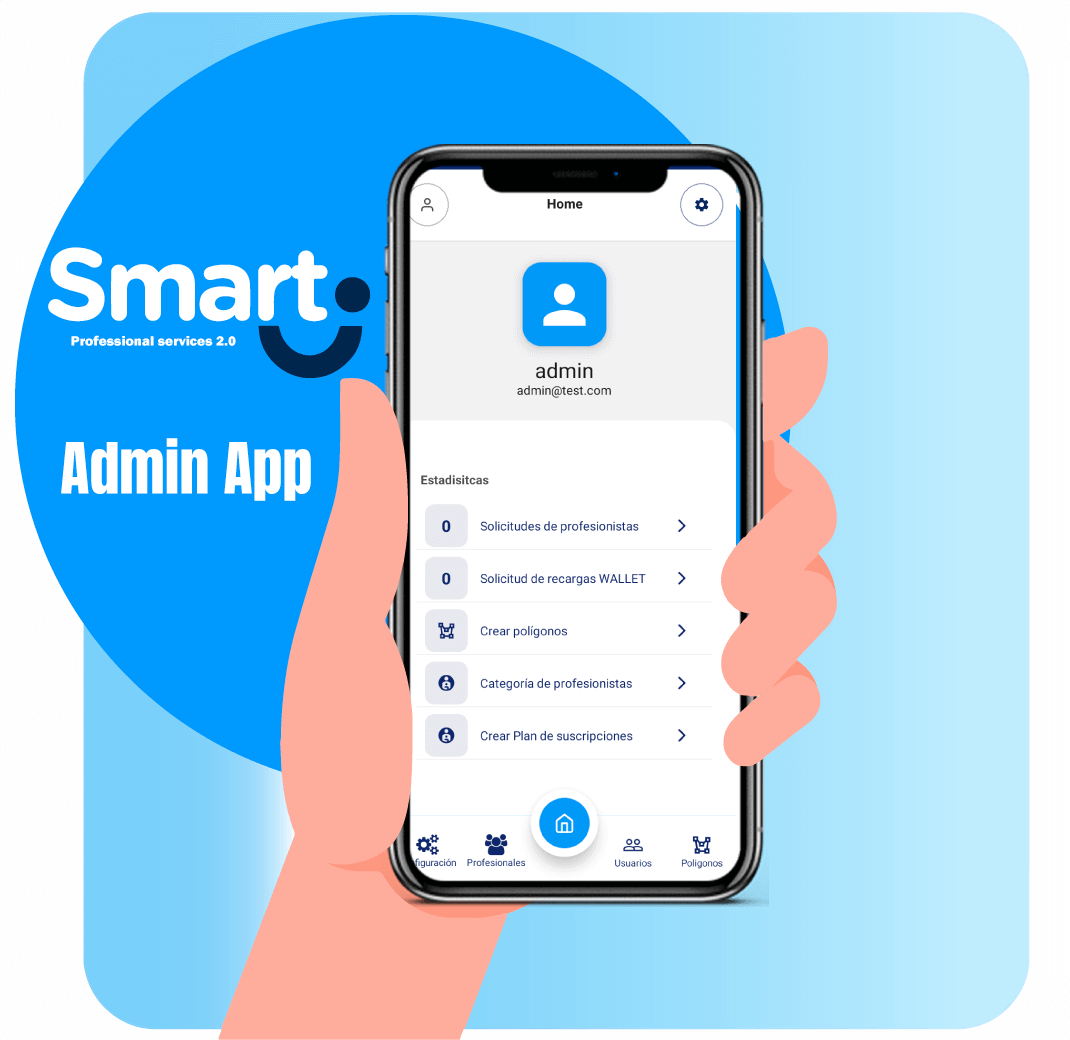
Esta es una pantalla donde podrás acceder a las distintas funcionalidades y configuraciones de tu APP además de recibir las solicitudes y notificaciones centralizadas.
Con esta función puedes delimitar las zonas donde prestarás servicio y establecer zonas prohibidas dentro de las mismas, al momento de colocar la dirección de origen y destino del lado cliente se evalúa automáticamente si está dentro de una zona permitida o no y le permitirá hacer solicitudes cuando esté fuera de ese rango, solo si el origen y destino están dentro de zonas permitidas.
En esta pantalla podrás crear los distintos planes de suscripción que tendrá tu APP, primero seleccionas la modalidad, esta modalidad se refiere a como trabajará el profesionista, en este caso será suscripción, bajo esta modalidad el profesionista deberá pagar una tasa fija, que le dará derecho a recibir solicitudes de clientes durante el tiempo de vigencia de la suscripción y el 100% del dinero cobrado por los servicios será su ganancia, el administrador de la app solo ganará por el cobro de suscripciones.
Luego de seleccionada la modalidad, debe colocar un nombre para dicho plan de suscripción, el número de días de vigencia, el costo y el orden en el que desea que aparezca en el lado profesionista.
En esta pantalla encontrarás todas las configuraciones básicas de la aplicación como la dirección default, el código de moneda, el número telefónico de soporte, los números de cuentas para pagos, etc
Estas configuraciones son la base del correcto funcionamiento de la aplicación en general.
Aquí van a aparecer todos los profesionistas que se registren en la APP y estén a la espera de aprobación por parte del administrador en formato de lista, al hacer click sobre uno de ellos pasará a ver sus detalles y aprobar o rechazar.
También encontrarás otras 2 pestañas donde se listan los profesionistas activos y los suspendidos.
Esta será la segunda manera de monetizar en la APP mediante la venta de banners que van a aparecer en la pantalla principal del lado cliente, estos banners serán creados únicamente por el administrador.
Desde esta pantalla podrás enviar notificaciones masivas a usuarios y profesionales por separado, útil para difundir informaciones de promociones, etc

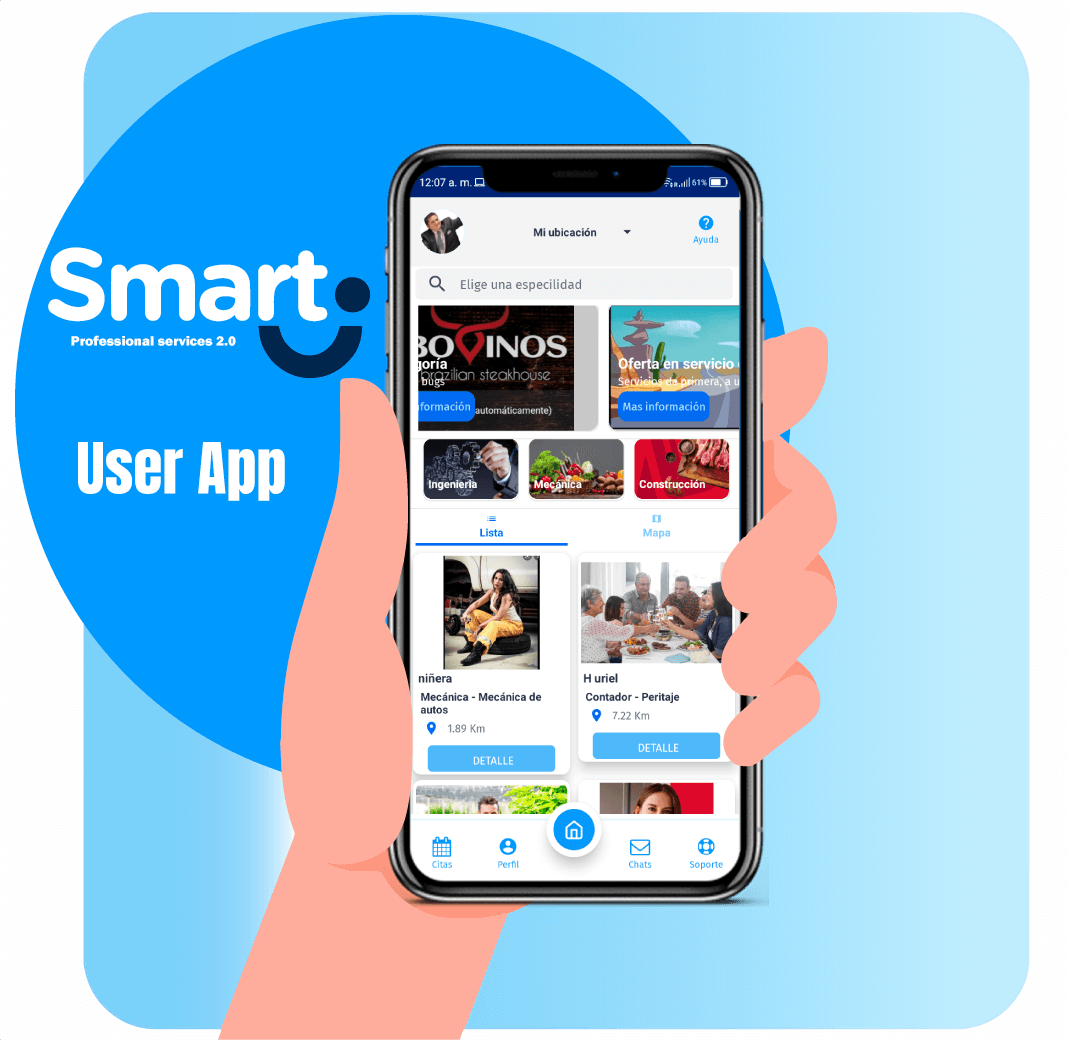
App de usuario
Las increíbles funciones son:
Esta es la pantalla inicial de la APP de clientes, aquí encontrarás un swiper que puedes personalizar con tus imágenes y textos, aquí el usuario decide si iniciar sesión o registrar una nueva cuenta.
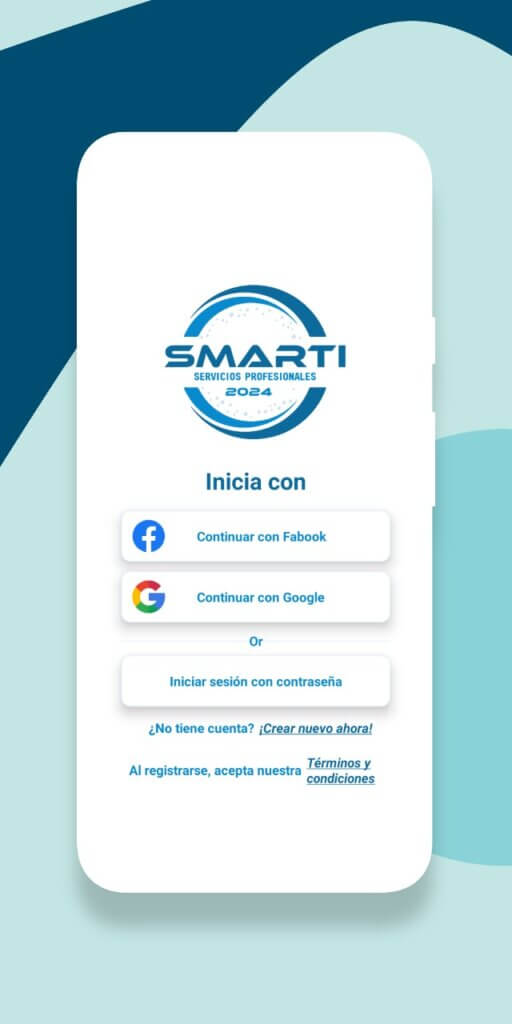
Aquí es donde los usuarios encontrarán las diferentes maneras de iniciar su sesión, sea por redes sociales o con un correo y contraseña previamente registrado.
Aquí es donde los usuarios encontrarán las diferentes maneras de crear sus cuentas, sea por redes sociales o con un correo y contraseña.
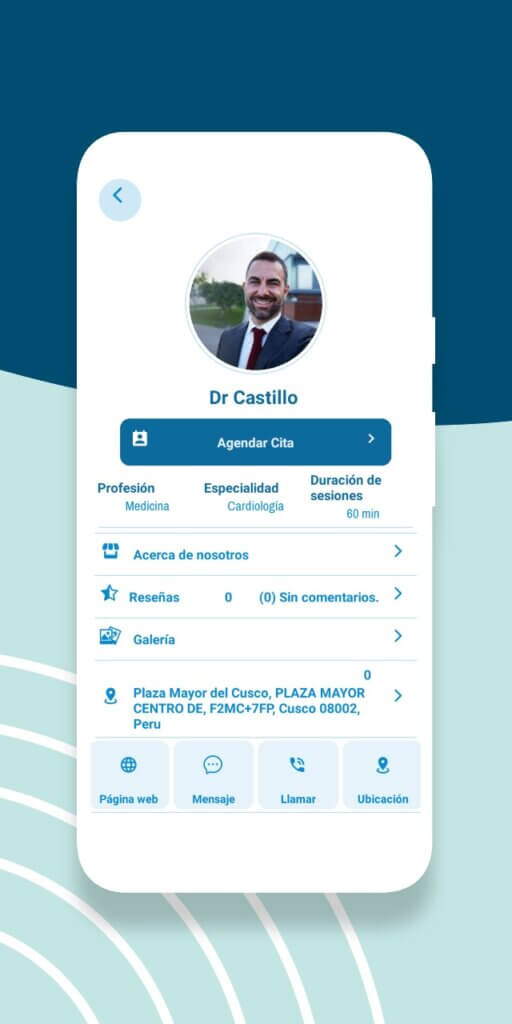
Aquí encontrará banners publicitarios de los profesionistas o categorías, las categorías de los servicios que prestan los profesionistas más cercanos a usted, ordenados por categorías, al dar click en la ficha de un profesionista podrá acceder a los detalles de cada uno.
En esta pantalla encontrará una lista de todas las profesiones activas dentro de la APP al seleccionar una le llevará a la pantalla de inicio mostrando los profesionistas de la categoría seleccionada
En esta pantalla Aparecen las citas organizadas de acuerdo a la fecha en próximas y anteriores, detallando nombre, fecha y status, con la opción de ir al detalle de la cita
App de Profesionista
Las increíbles funciones son:
Esta será la pantalla principal de la APP, aquí verá listadas las solicitudes de citas que hagan los usuarios de la aplicación.
En esta pantalla encontrarás toda la información sobre la solicitud del cliente, día, hora, dirección, datos del solicitante, teléfono, etc.
También podrá aceptar o rechazar la solicitud y al momento de ir a la cita navegar hasta la ubicación del cliente asistido por Google mapas o waze y una vez concluido el servicio, marcarlo como completado, para que se quede guardado en su historial.
Aquí el profesionista puede ver sus horarios por cada día de la semana y editarlos en caso de ser necesario.
Aquí el profesionista puede ver un resumen de a actividad en su perfil.
Aquí recibirá los mensajes que los clientes le envían y acceder a cada chat para responder
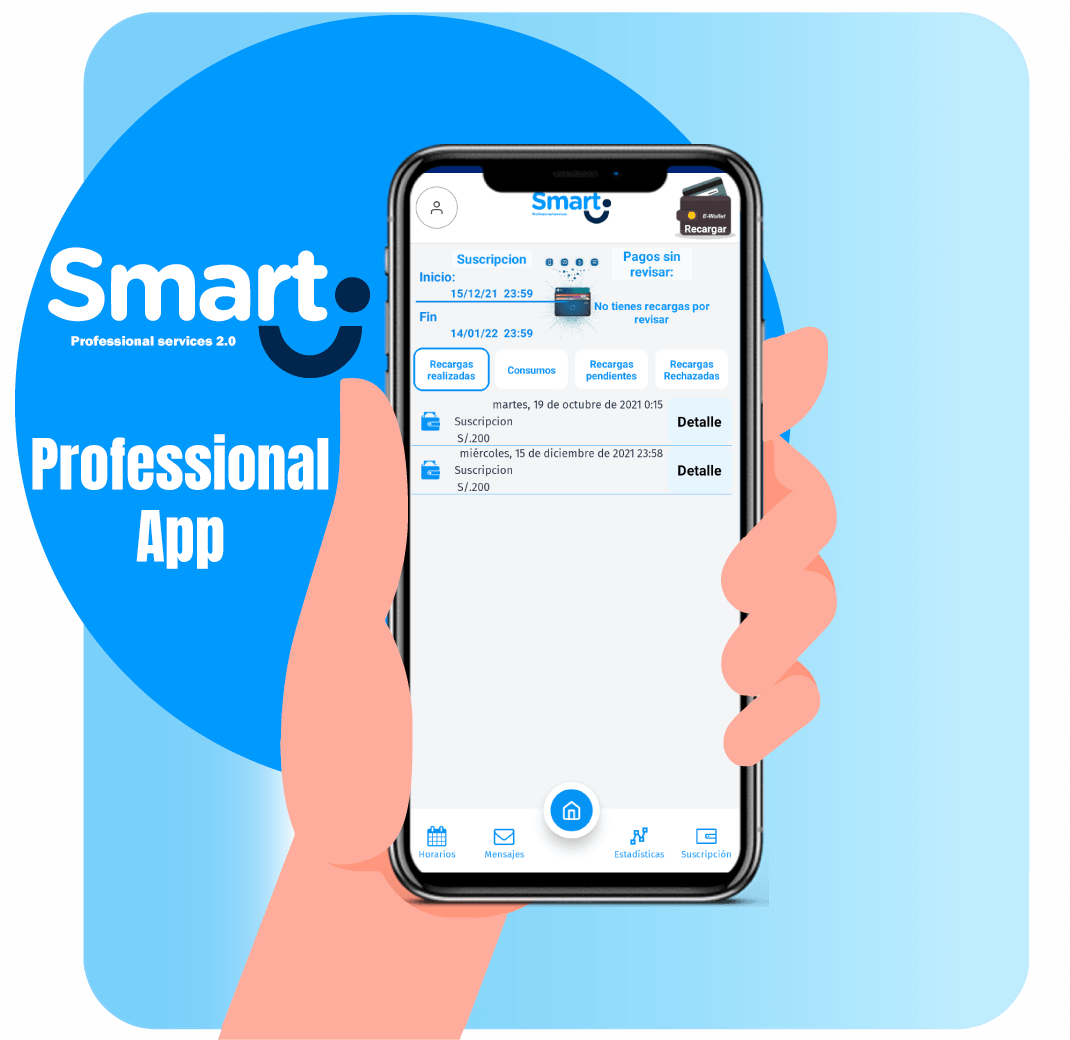
En esta pantalla el profesionista podrá ver el status de su suscripción, consumos o movimientos, pagos pendientes por revisar y pagos realizados
Aquí es donde el profesionista deberá seleccionar su plan de suscripción, ver los detalles de pago y enviar el comprobante al administrado